在互聯網世界中,丟失重要的公司檔案和資訊都可能需要付出高昂的代價。而檔案又是隨時被修改和重新編輯。備份並不足以解決這些問題。試想一下,您花了三個小時用來修改一份文檔,結果它卻因為病毒攻擊,突然斷電或人為誤錯誤而消失不見。此時,備份的檔案完全無用,因為您要救回的並不是三個小時前的檔案。那麼如何找回丟失的檔案呢?
如何找回丟失的檔案
您需要按照以下方法來找回丟失的檔案:
1. 您需要去查看您的資源回收筒裡是否有這個丟失的檔案,如果有,那麼非常好,您只需要將其還原即可,右擊滑鼠選中還原,您就可以將其還原到丟失前所在的位置。
2. 如果第一種方法無效,那麼您需要使用檔案救援軟體來找回丟失的檔案。
我們發現Bitwar Data Recovery是一個功能強大的檔案救援軟體。其主要特點如下:
●可以救援硬碟,移動硬碟,U盤,SD卡,存儲卡,數碼相機等設備的檔案。
●您可以救援所有類型的檔案,包括照片,視頻,文檔,音頻,檔案等
●您可以從格式化分區中救援檔案,並在分區丟失時救援丟失的檔案。
●您可以預覽丟失的檔案,包括普通照片,Word,Excel,PDF,CAD,RAR,PSD等,多達300種不同的檔案類型。
綜上所述,它可以救回因各種原因丟失的各種存儲介質中的各種類型的檔案。且界面簡潔,容易操作。即使不懂得使用電腦的客戶也能根據提示按步驟完成救援。以下是使用Bitwar Data Recovery來救援丟失的檔案的方法。
綜上所述,它可以救回因各種原因丟失的各種存儲介質中的各種類型的檔案。且界面簡潔,容易操作。即使不懂得使用電腦的客戶也能根據提示按步驟完成救援。以下是使用Bitwar Data Recovery來救援丟失的檔案的方法。
注意:在硬碟檔案救援過程中,禁止將檔案寫入源磁碟區。盡可能不要整理這個磁碟區或格式化等。以免損壞待救援的檔案。然後立即展開對檔案的救援。
步驟1:安裝Bitwar Data Recovery
在我們的官方網站http://tw.bitwar.net/上免費下載名為Bitwar Data Recovery的檔案救援軟體,並將其安裝到您的Windows上。如果您使用Apple Mac電腦,請下載Bitwar Data Recovery為Mac並看到文章:如何救援MAC電腦上刪除的檔案?


2,啟動Bitwar Data Recovery
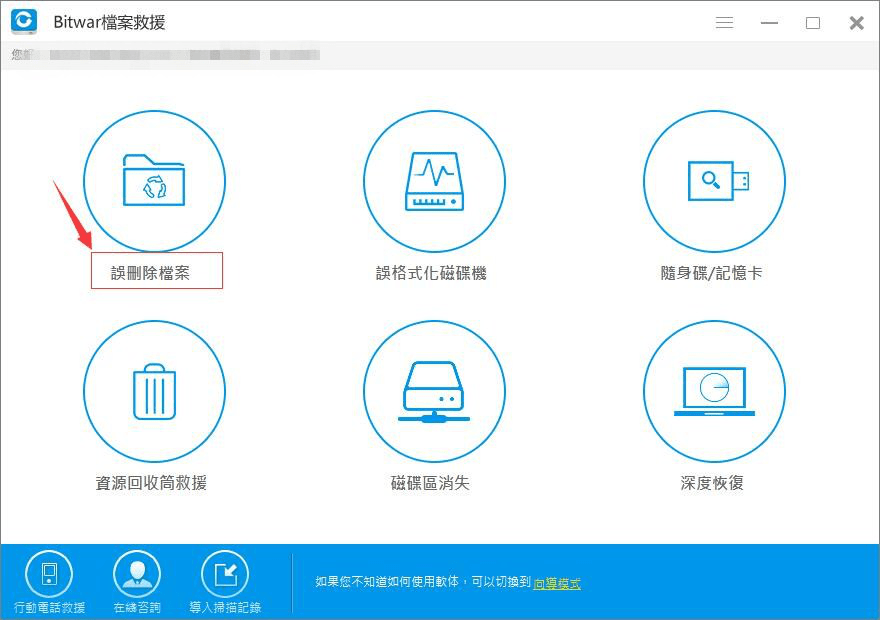
啟動Bitwar Data Recovery功能,在主介面中可以看到標準模式下的6種不同的檔案救援模組,每種模組都關注不同的檔案丟失情況。當你想找回丟失的檔案時選擇"誤刪除檔案"。
圖1:選擇誤刪除檔案
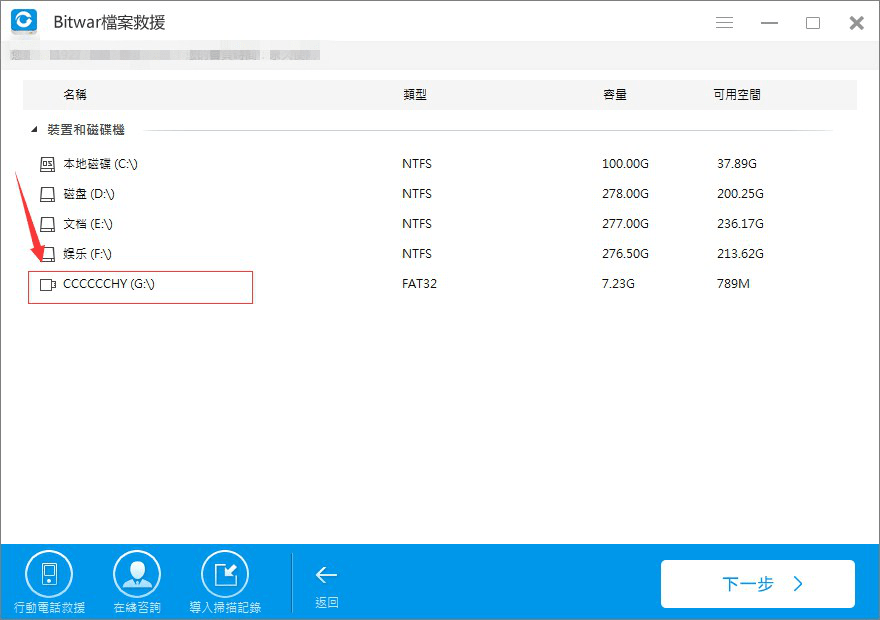
選擇要從中找回丟失檔案的分區。然後點擊"下一步"。
圖2:選擇磁片
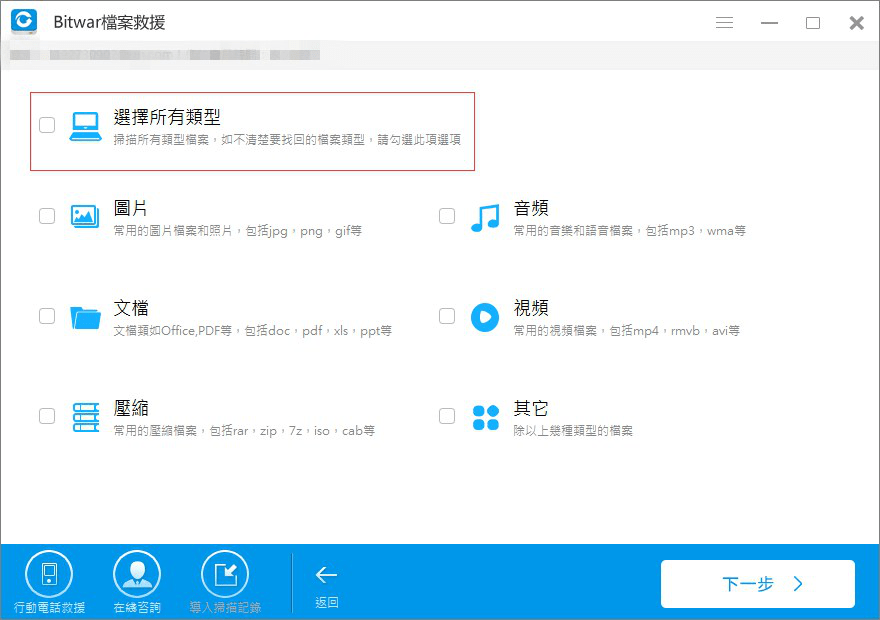
選擇檔案的類型。默認情況下,所有檔案類型都被選中。您可以選擇圖像,照片,音頻,視頻,文檔,電子郵件,壓縮檔案等類型,然後點擊"下一步"按鈕。
圖3:選擇類型
3,預覽並救援丟失的檔案
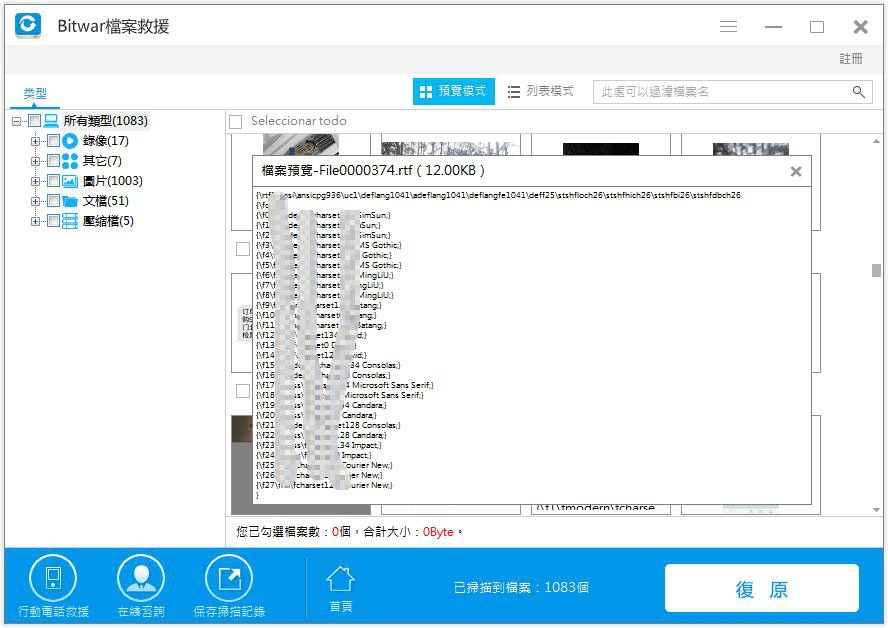
Bitwar Data Recovery 將快速開始掃描。您可以暫時暫停救援進程並稍後救援。如果需要,您也可以導出掃描結果。掃描完成後,您可以在救援前使用預覽進行選擇性救援,以確定需要哪一個。
圖4:預覽檔案
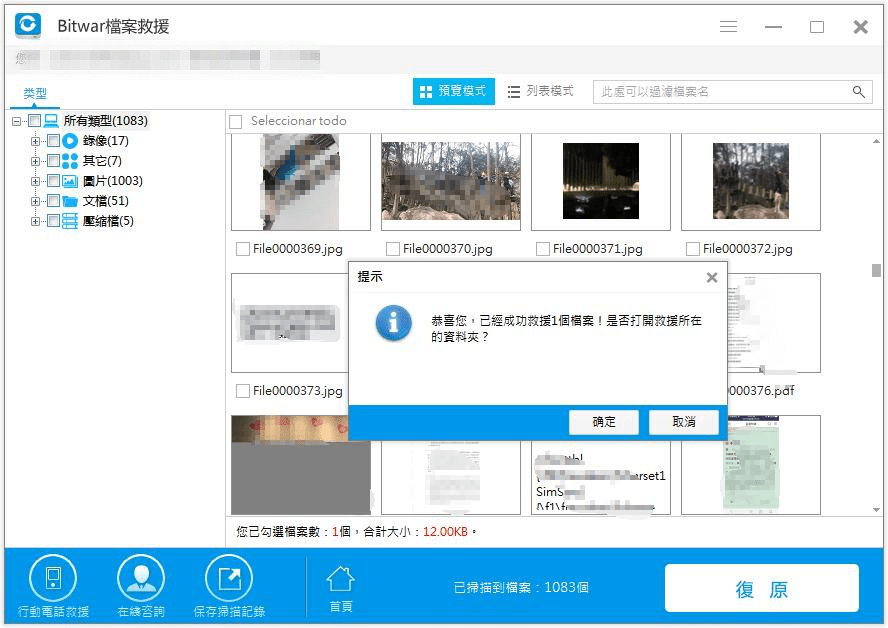
從掃描結果中選擇想要找回的丟失檔案。點擊"救援"按鈕,將所有丟失的檔案保存到另一個磁片以避免檔案覆蓋。
圖5:救援檔案
執行此操作後,已刪除的檔案已在Windows上救援。如果在完成後找不到檔案,請轉至主介面上的"Deep Recovery"以深層救援丟失的檔案。總的來說,Bitwar Data Recovery 是最好的檔案救援軟體來救援意外刪除的檔案,由於其固有的效率和簡單性。