Windows 10 支持掛載ISO和IMG檔案。有了這個功能,人們可以在不使用任何第三方軟體的情況下掛載ISO和IMG檔案。但是,有時,在掛載ISO或IMG映像檔案時,您可能會收到“抱歉,掛載檔案時出現問題”錯誤。如果也遇到掛載失敗的錯誤,您可以按順序嘗試以下給出的解決方案。
方法1:將ISO/IMG複製並粘貼到其他位置
當出現錯誤時,將有問題的ISO/IMG映像檔案複製並粘貼(不要使用移動功能)到電腦上的另一個位置(最好是不同的磁碟機),然後嘗試安裝它。這是因為一些下載管理器為大檔案添加了磁碟安裝實用程式不支持的特殊的屬性。
方法2:檢查ISO/IMG檔案是否被阻止
從 Internet 下載的檔案可能已被Windows10 阻止。這通常發生在所有檔案類型中。Windows 中的附件管理員會阻止從 Internet下載或通過電子郵件發送的某些檔案。要檢查檔案是否被阻止並取消阻止檔案:
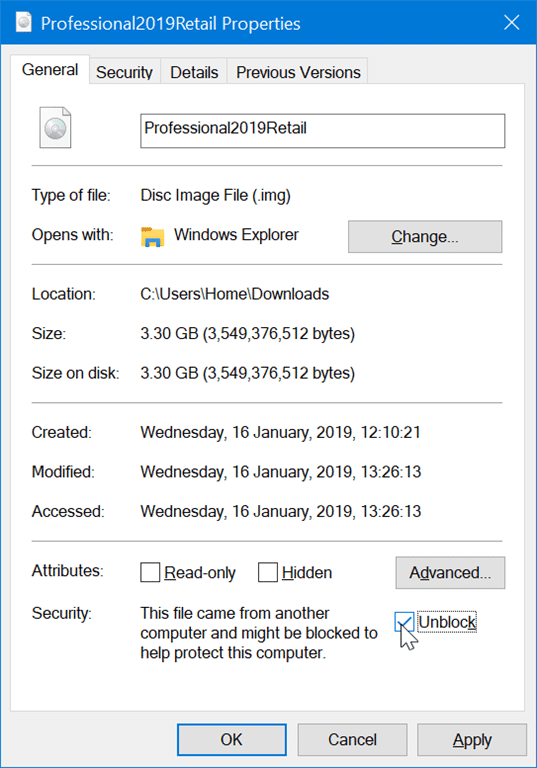
步驟 1:瀏覽包含ISO/IMG檔案的檔案夾。右鍵單擊ISO/IMG 檔案,然後單擊“內容”。
第 2 步:在“一般”選項卡中,選中“取消阻止”複選框,然後單擊“套用”按鈕。
方法3:重新啟動檔案總管
很多時候,重新啟動檔案資源管理員會修復錯誤。要重新啟動檔案總管,請執行以下操作:
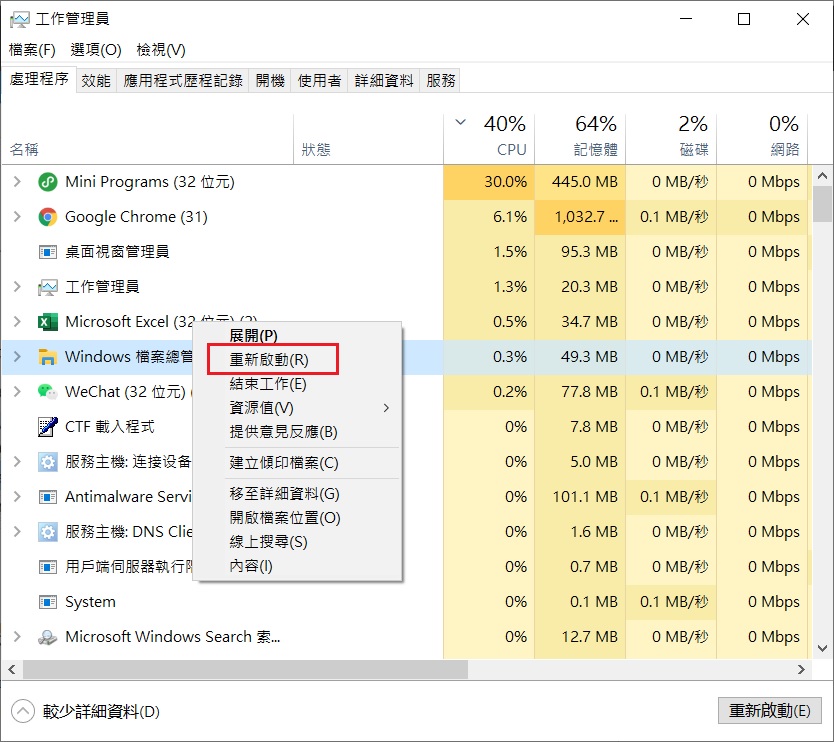
第一步:打開工作管理員。單擊更多詳細信息。
步驟 2:在“進程”選項卡下,查找Windows檔案總管,右鍵單擊它,然後單擊“重新啟動”選項。
方法4:檢查ISO/IMG檔案是否損壞
儘管當ISO/IMG檔案損壞時,光碟安裝實用程式會顯示“光碟映像檔案已損壞”錯誤消息,但即使檔案已損壞,它也可能會顯示“抱歉,安裝檔案時出現問題”錯誤。
方法5:使用壓縮檔案工具提取ISO/IMG檔案內容
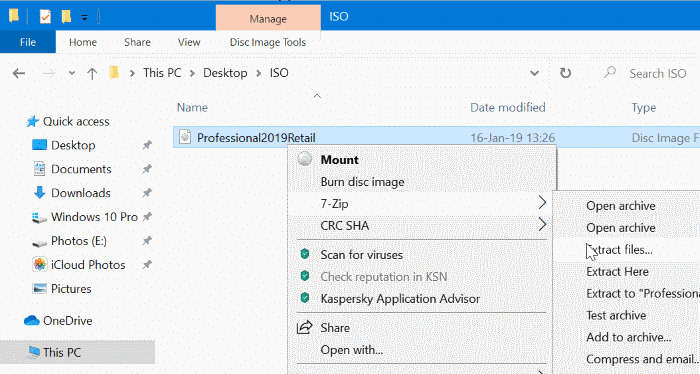
如果ISO/IMG檔案包含不可啟動的Windows或 Linux 操作系統,您可以使用檔案歸檔實用程式,例如 7-ZIP(免費)來提取ISO/IMG檔案內容。提取ISO/IMG檔案內容:
第 1 步:如果您的計算機上尚未安裝 7-Zip,請安裝。
第 2 步: 右鍵單擊ISO/IMG 檔案,選擇7-ZIP,然後選擇解壓縮檔案或解壓縮到這裡。
方法6:檢查ISO/IMG是否已經安裝
在默認設定下,當您嘗試掛載已掛載的ISO/IMG檔案時,Windows 10會打開掛載的ISO/IMG檔案夾。也就是說,在某些情況下它可能會拋出上面提到的錯誤。因此,請檢查是否已經安裝了ISO或IMG檔案。掛載的ISO/IMG檔案顯示在此 PC 中。
方法7:卸載第三方ISO軟體
第三方ISO安裝程式或ISO軟體可能與內置光碟安裝實用程式發生衝突。請卸載它,然後嘗試使用內置工具掛載ISO/IMG檔案。
方法8:再次下載ISO/IMG檔案
如果您懷疑ISO/IMG檔案可能已損壞,您可能收到“抱歉,掛載檔案時出現問題”錯誤。所以您可以嘗試重新下載安裝。