本文將顯示錯誤ox80070780或系統無法訪問該檔案的不同的情況以及解決方案。此外,了解如何使用Bitwar Data Recovery 軟體從磁碟機中救援丟失的檔案!


錯誤0x80070780或無法訪問該檔案
如果您遇到檔案無法通過系統訪問或遇到錯誤0x80070780,這是由於Windows系統上許多用戶在訪問、複製、刪除或編輯特定檔案時遇到的錯誤。
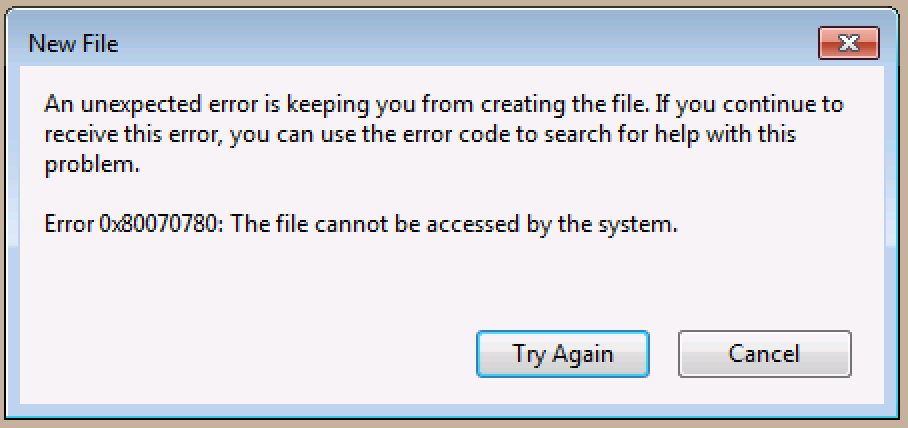
此外,如果您嘗試通過外部磁碟或或USB或其他任何方式訪問電腦上的某些內容,則和錯誤消息將提示:錯誤0x80070780:系統無法訪問該檔案。一個意外錯誤使您無法創建檔案。 如果繼續收到此錯誤,則可以使用錯誤代碼來搜索有關此問題的幫助。
磁碟機係統錯誤的原因
由於許多原因,Windows 7、8甚至Windows 10上都會發生此錯誤,發生此錯誤的原因:
● 權限問題。
● 檔案系統損壞。
● 缺少檔案。
● 硬碟錯誤。
● 損壞且無法讀取的壞扇區或檔案目錄。
● 惡意軟體感染。
修復錯誤0x80070780或修復系統無法訪問檔案的實用解決方案
首先,遇到錯誤0x80070780時有四種常見情況,因此有不同的獨特解決方案來解決每種情況下的問題。我們將發布四種不同的情況以及有效的解決方案,以逐步解決它們。
快速修復:以管理員身份登錄
步驟1:點擊Windows圖標,然後點擊屏幕頂部的用戶名。
步驟2:之後,用戶帳戶列表將出現在屏幕上。您需要確定您是否以管理員身份登錄。如果不是,則需要以管理員身份登錄Windows。
步驟3:最後,使用帳戶密碼登錄到該帳戶。
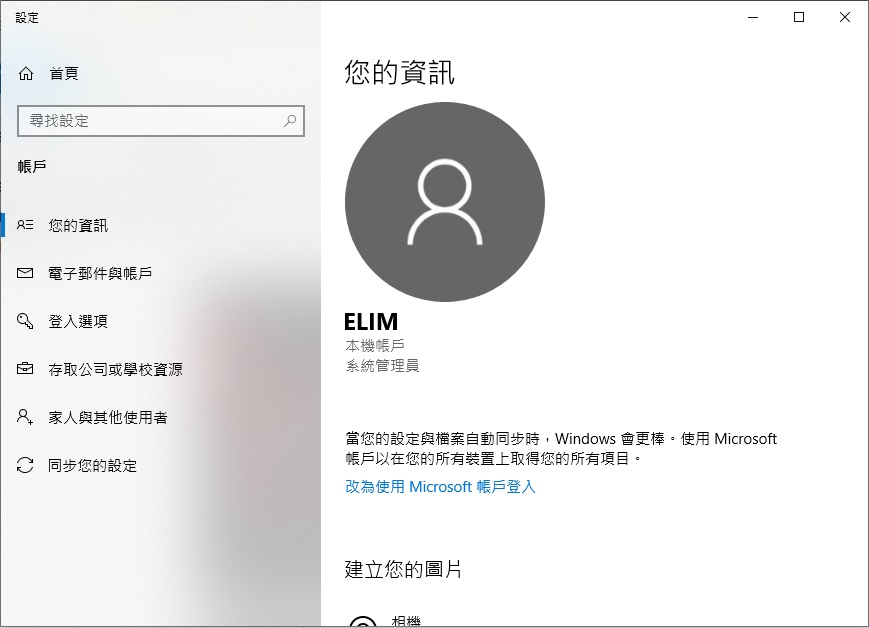
成功登錄後,如果仍然無法訪問檔案,則應訪問電腦上的所有檔案。然後,您將必須使用以下解決方案解決問題。
情況1:訪問檔案時收到錯誤0x80070780
如果在訪問電腦或外部磁碟機上的檔案時收到錯誤0x80070780,則可以使用以下方法對其進行修復。
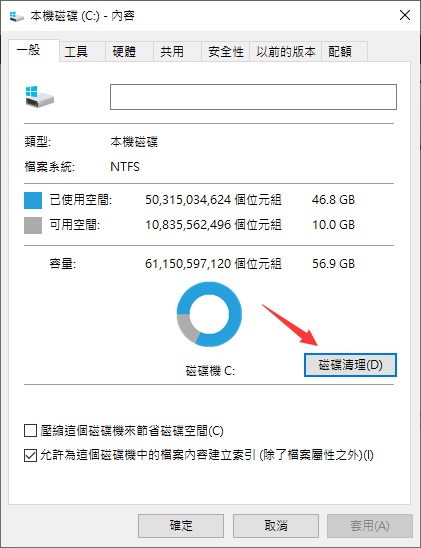
方法1:磁碟清理
步驟1:在此PC上單擊,然後右鍵單擊硬碟。
步驟2:從下拉菜單中選擇[內容]。
步驟3:在[一般]選項下選擇[磁碟清理]。
步驟4:選擇您要清理的磁碟機,然後單擊OK(確定)。
方法2:格式化磁碟機
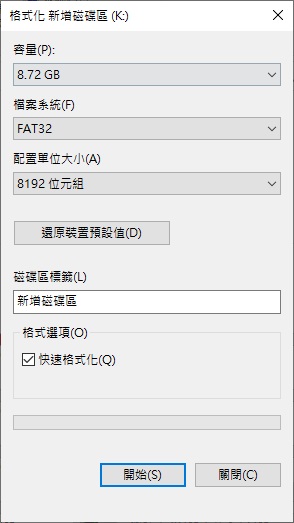
格式化磁碟機將清除所有檔案,並且將修復磁碟錯誤以及現有檔案,因此請確保在格式化磁碟機之前先對檔案進行備份。
步驟1:打開此PC,然後右鍵單擊磁碟機分區。
步驟2: 從下拉菜單中選擇格式化選項。
步驟3:選擇與Windows兼容的檔案系統到USB磁碟機,然後單擊“開始”。
步驟4:將出現一個警告窗口,然後單擊“確定”。
如果您在訪問檔案時遇到錯誤0x80070780,可以使用以下步驟修復錯誤0x80070780。
檔案救援:Windows檔案救援工具
萬一您在磁碟清理或格式化磁碟機後沒有及時備份一些重要檔案從而丟失了它。請不要慌張,因為我們將向您展示如何使用Windows檔案救援工具來救援檔案。
我們建議您使用Bitwar Data Recovery的功能,Bitwar Data Recovery是一種功能強大且高效的救援工具,可以從格式化的磁碟機中還原任何檔案類型。
第1步:進入Bitwar的官方網站下載和安裝Bitwar Data Recovery軟體,我們建議您將檔案安裝到與救援檔案無關的分區或存儲裝置。避免覆蓋待救援的檔案。
第2步:從分區列表中選擇要救援檔案的磁碟機,然後單擊“下一步”。
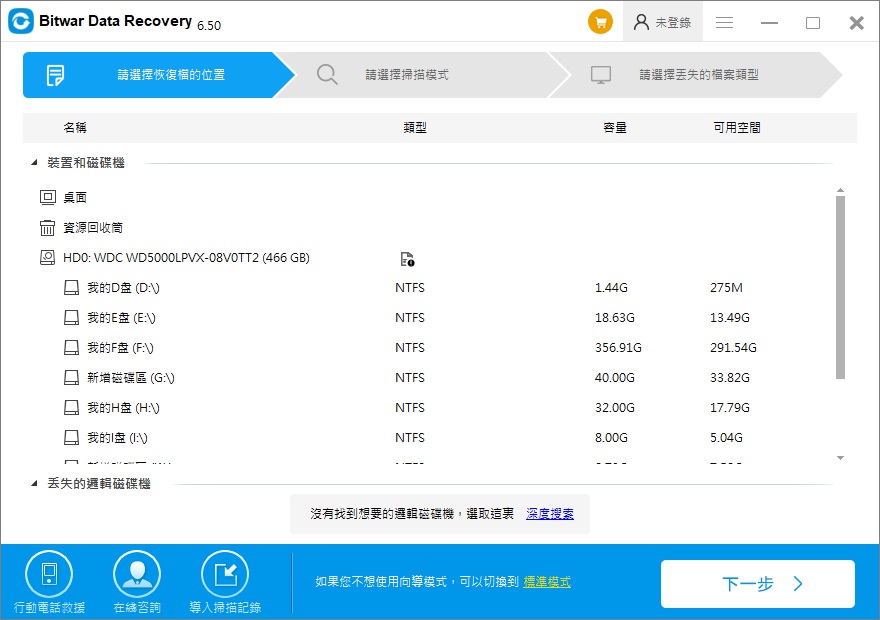
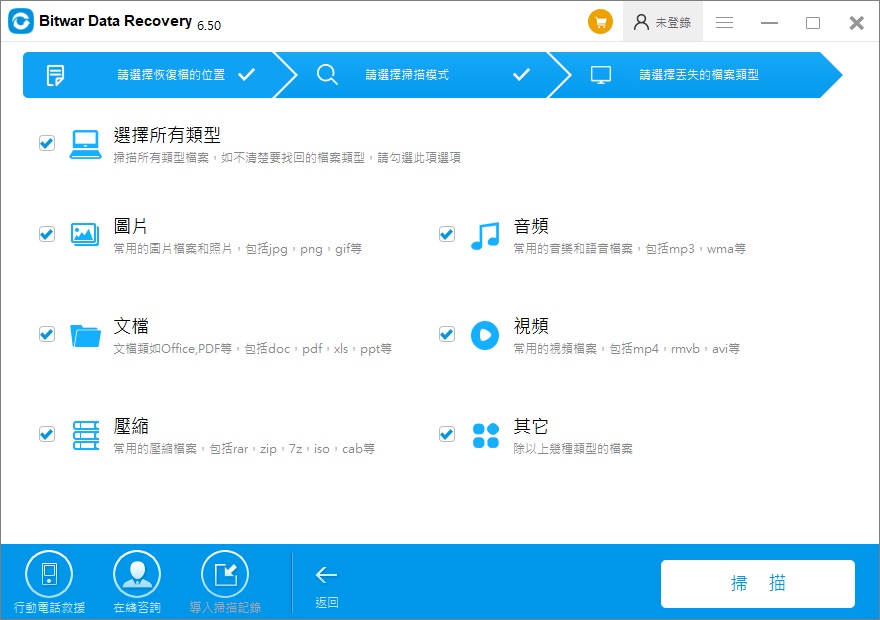
第三步:選擇首選的掃描模式和要救援的檔案類型,然後再次單擊掃描按鈕。
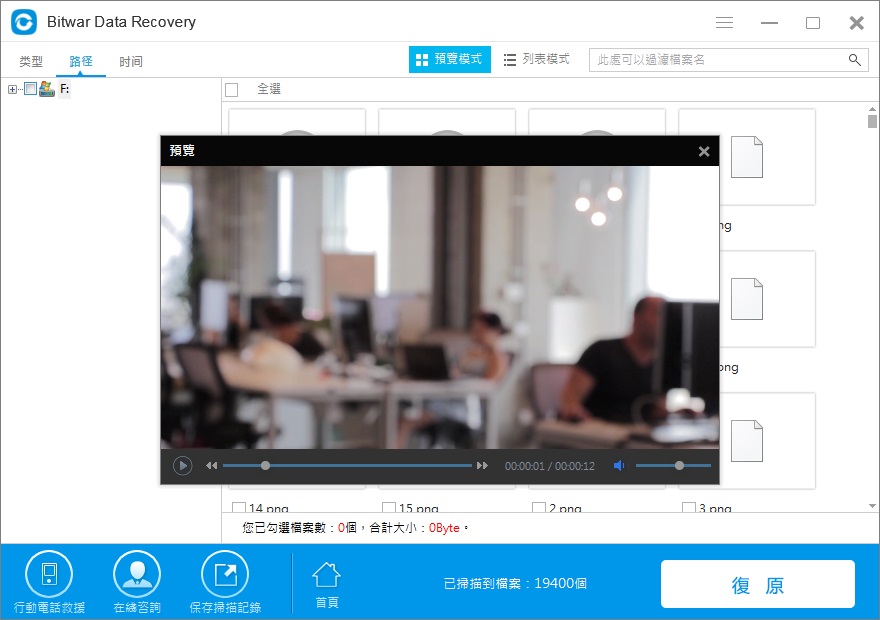
步驟4:掃描完成後,您可以找到需要的檔案並預覽它。最後,單擊“復原”按鈕開始救援。溫馨提示:確保不要將檔案保存回原始磁碟機,以防檔案被覆蓋。
如果系統提示您複製檔案時系統無法訪問該檔案,則可以參考以下方法進行修復。
解決方案1:Robocopy複製檔案
步驟1:按Windows + S,然後在“搜索”菜單中鍵入cmd。
步驟2:打開“命令提示字元”,然後選擇“以管理員身份運行”。
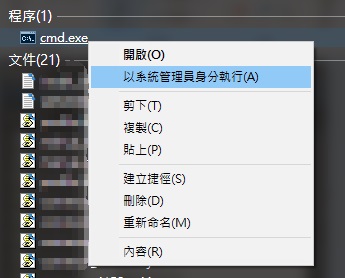
步驟3:在“命令提示字元”窗口中鍵入以下命令。在每個命令之後,請記住按Enter鍵以執行命令。
C:\Users\admin\Downloads\file name
D:\test
步驟4:執行完最後一條命令後,請耐心等待該過程完成。
情況3:備份系統
一些用戶在嘗試備份系統時遇到錯誤0x80070780。
解決方案1:執行SFC掃描
系統檔案損壞是一個普遍存在的問題,需要您運行SFC或系統檔案檢查才能成功還原損壞的檔案。
步驟1:打開“命令提示字元”,然後再次選擇“以管理員身份運行”。
步驟2:在“命令提示字元”窗口中,鍵入sfc / scannow,然後按Enter。
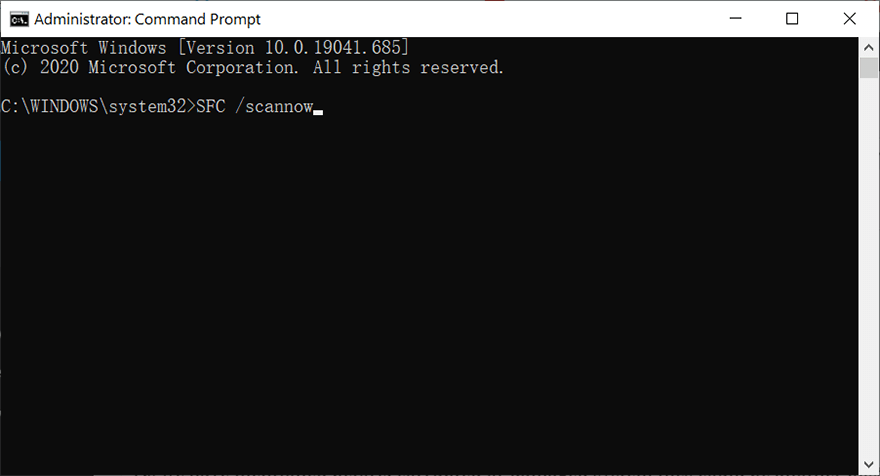
掃描過程將立即啟動,以檢查受保護的檔案並將損壞的版本替換為正確的檔案。
注意:可能會在“命令提示字元”窗口中收到一條消息,指出電腦無法修復發現的錯誤。如果發生這種情況,請輸入以下命令: chkdsk E: /f/r/x(用磁碟機號替換E:),然後按Enter鍵執行。
情況4:系統還原
執行系統還原時,也可能會遇到錯誤0x80070780或系統消息無法訪問該檔案。如果發生這種情況,請參考下面的指導步驟進行修復。
步驟1:在Windows搜索框中,鍵入msconfig。
步驟2:將出現一個菜單,然後選擇“以管理員身份執行”。
步驟3:在“服務”面板中,選中“隱藏所有Microsoft服務”複選框。之後,單擊全部停用選項。
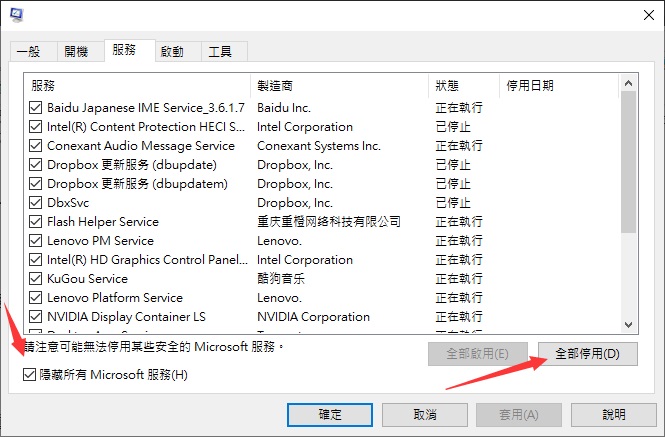
步驟4:然後,再次轉到搜索框並鍵入[工作管理員(msconfig)]。
步驟5:在[工作管理員]窗口中,單擊更多詳細信息,然後單擊[開機]選項卡。選擇並停用所有項目。
步驟6:返回“啟動”,然後單擊O。
最後,您需要重新啟動PC,並且電腦重新啟動後錯誤消息將消失。
解決錯誤!
最後,您不必擔心是否遇到錯誤ox80070780或Windows上的系統無法訪問該檔案,因為我們已經向您顯示了所有有效的解決方案。此外,請記住在執行磁碟清理或格式化磁碟機之前先使用Bitwar Data Recovery Software備份檔案,以防止整個過程中的任何檔案丟失。