如果您有需要將JPEG、PNG和其他圖片檔轉換為流行的PDF檔時,您該怎麼辦?幸運的是,今天,有許多免費的在線服務可以在幾秒鐘內將JPEG和PNG圖片檔轉換為流行的PDF檔。
我們知道Windows 10支持開箱即用查閱PDF檔。默認瀏覽器Microsoft Edge也是Windows 10中默認的PDF閱讀器。重要的是,Windows 10中還有另一個功能,通過它我們可以將任何檔案和圖像都保存為PDF檔。
前面我們已經討論了如何使用內置的「打印為PDF」功能將文檔轉換為PDF。因此,您也可以使用相同的技術將JPEG、PNG和其他流行的圖像格式轉換為PDF檔。簡而言之,如果您使用的是Windows 10,則可以將圖片檔轉換為PDF,而無需安裝其他軟體。
方法1:在Windows 10中如何將圖片轉換為PDF
完成以下給定的指示,以在Windows 10中將圖片檔轉換為PDF。
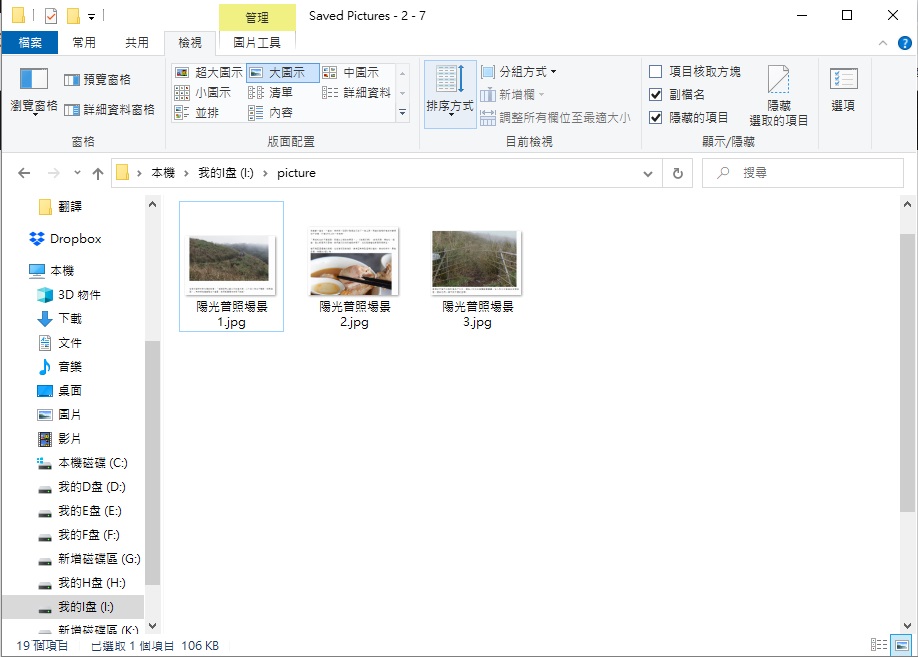
第1步:打開Windows檔案總管。瀏覽到包含要轉換為PDF的圖像檔案的資料夾。
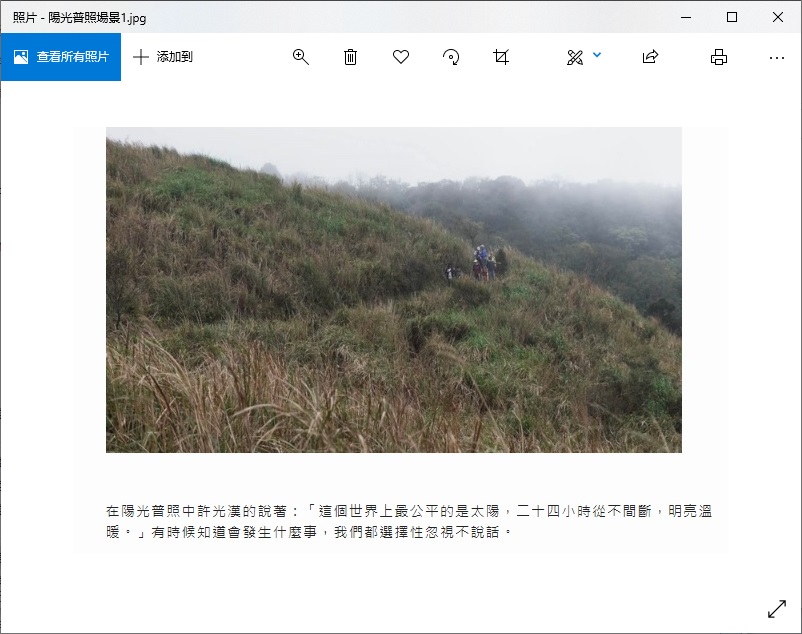
步驟2:雙擊圖像檔以使用默認的Photos應用程式,Windows Photo Viewer或您設置為默認值的任何其他圖像查看器將其打開。
步驟3:在應用程式中打開圖片後,同時按Ctrl和P鍵(Ctrl + P熱鍵)以打開「打印」對話框。請注意,如果使用經典的桌面程式(例如Windows Photo Viewer)打開圖片檔,則將看到經典版本的「打印」對話框。
步驟4:在印表機部分中,選擇Microsoft Print to PDF作為印表機的設定。
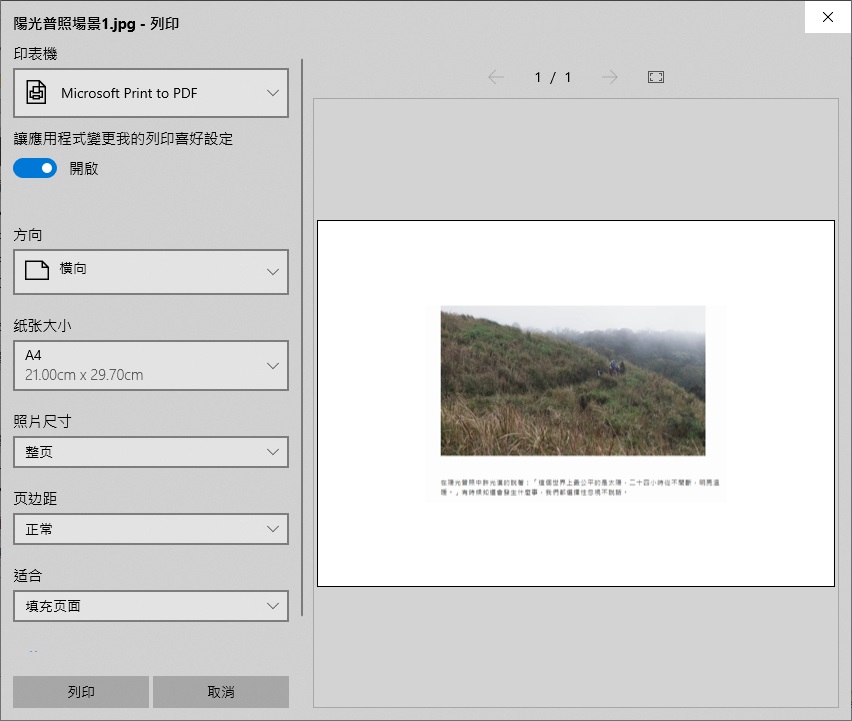
注意:如果您在此處看不到Microsoft Print to PDF條目,則可能是因為該功能已關閉。您可以通過導航到「控制面板」 >「程式與功能」>「開啟或關閉Windows功能」來啟用它。
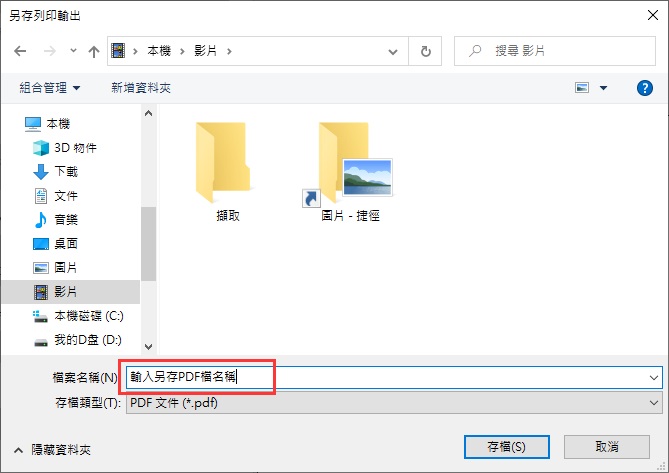
步驟5:最後,點擊Print(列印)按鈕。此操作將打開「另存列印輸出」框。
步驟6:輸入新PDF檔的名稱,然後單擊Save(存檔)按鈕。
現在,您可以在任意瀏覽器或任何其他PDF查看器中打開PDF檔以查看圖片。您也可以像其他任何PDF檔一樣與其他人共享此PDF檔。如果PDF檔很大,則可以壓縮PDF檔以減小其大小。
方法2:用Bitwar PDF Converter將圖像轉換為PDF
Bitwar PDF Converter提供了許多有用的PDF轉換工具。使用它可以保留圖像質量和較小的檔案大小將其圖像轉換為PDF。此外,該軟體還支持批量轉換,使用戶在轉換圖片時更加高效、快捷、省事。以下教程將向您展示輕鬆使用該軟體將圖像轉換為PDF格式的步驟!
首先,從https://tw.pdfcword.com/主頁免費下載並安裝Bitwar PDF Converter軟體。然後按照如下步驟將圖像轉換為PDF。

步驟1.啟動安裝後的Bitwar PDF Converter軟體。在主界面的左側菜單中,找到並選擇「其他轉換PDF」——「圖片轉PDF」。
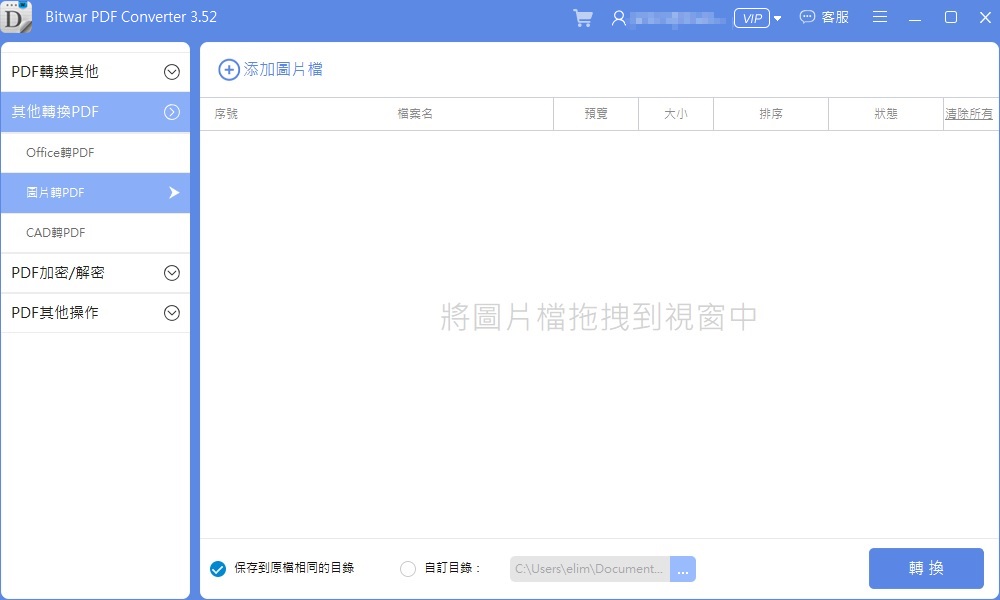
步驟2.單擊「添加圖片檔」。添加要轉為PDF的圖片到列表中。您可以添加多張圖片到該軟體並調整在PDF中的轉化後排序順序,以將其全部轉為PDF類型的檔案(默認情況下,轉換後的圖片將顯示到同一PDF中)。
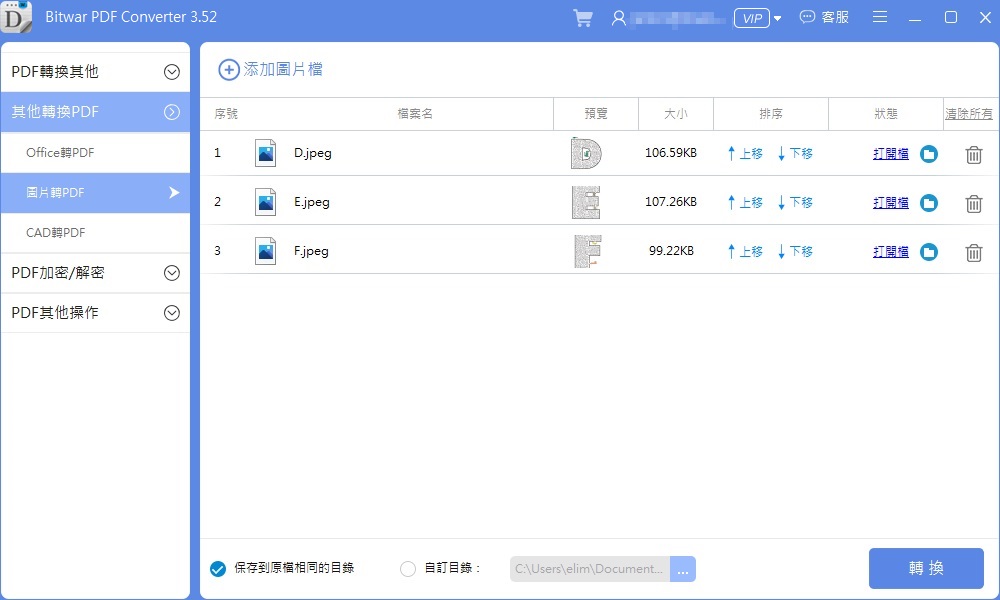
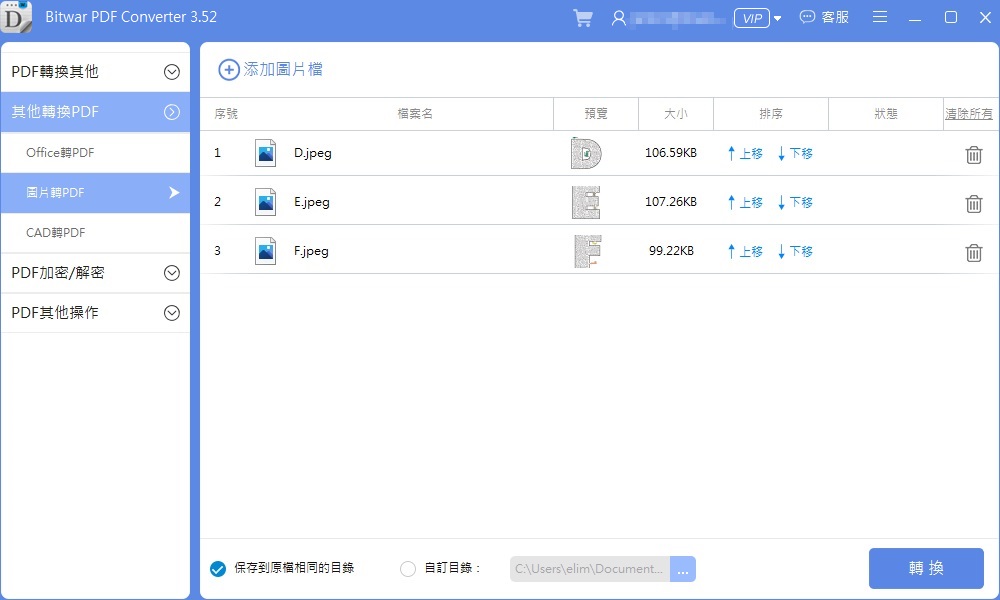
步驟3.然後單擊「轉換」按鈕,等待轉換完成。、轉換完成後,添加的檔案狀態都會變更為「打開檔」。您可以單擊它來來打開和查看這些PDF檔案。您可以檢查轉換的PDF的的質量和內容。
我們希望以上兩種方法可以幫助您了解有關圖片轉PDF功能。Bitwar PDF Converter是一款專業的PDF處理工具,功能強大,可以在各種格式中相互轉換。它轉換成功率高、效果好、易於使用。超短時間轉換,極大的提高您的工作效率。