大多數PC用戶會將自己喜歡的程式固定在任務欄上,以便快速,輕鬆地訪問。除滑鼠外,還可以使用鍵盤快捷鍵啟動固定在任務欄上的程式。
在Windows 10等現代作業系統上,某些程式的圖標的確難看並已經過時。此外,對Windows 10桌面進行了大量自定義的用戶可能會強烈希望變更任務欄圖標以使固定程式匹配桌面。
請注意,目前無法變更固定在任務欄上的應用程式的圖標。您只能變更經典桌面程式的任務欄圖標。
變更Windows 10中程式的任務欄圖標
完成以下給定的指示,以變更固定到Windows 10任務欄的程式的圖標。
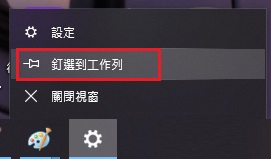
步驟1:將您喜歡的程式固定到任務欄。為此,在程式運行時,只需右鍵單擊任務欄圖標,然後單擊「釘選到工作列」選項。
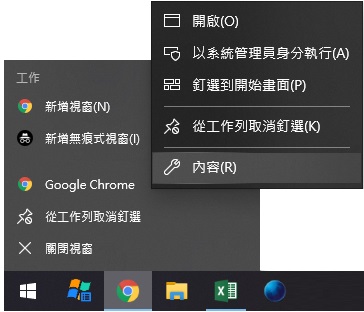
步驟2:接下來是在任務欄上變更程式的圖標。右鍵單擊任務欄上的程式圖標,以查看跳轉列表。
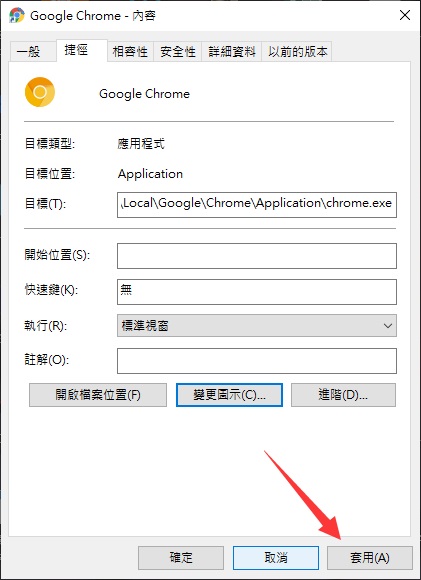
步驟3:在跳轉列表上,右鍵單擊程式的名稱,然後單擊Properties(內容)。
步驟4:在捷徑下,單擊變更圖示按鈕。
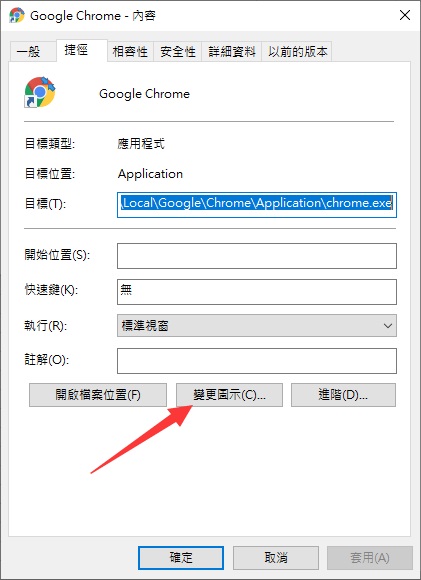
注意:如果看不到「捷徑」選項卡,可能是因為您沒有按照本指南的步驟1所述將程式固定到任務欄。
步驟5:單擊Browse(瀏覽)按鈕瀏覽到要用作程式圖標的圖標檔案,選擇該圖標,然後單擊Open(開啟)按鈕。單擊確定按鈕。
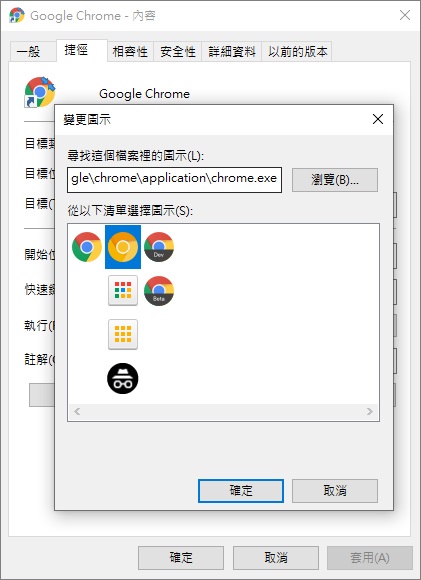
注意:您要使用的圖標必須為.ico格式。如果您沒有圖像檔,請使用免費的在線服務或工具將圖像轉換為.ico格式。
步驟6:最後,單擊套用按鈕以更改程式的任務欄圖標。如果仍然顯示舊圖標,請先註銷,然後登錄或重新啟動PC。
要復原程式的原始圖標,只需從任務欄上取消固定程式,然後再次將其固定即可。就那麼簡單!