除了更改應用程式商店的默認安裝位置外,Windows 10還支持將已安裝的應用程序移動到其他碟區。也就是說,如果默認情況下將應用程式安裝到C碟,但是我們可以將其移動到D碟區或E碟區,而無需重新安裝該應用程式。
一般情況下,在Windows 10系統下,用戶可以通過Windows開始菜單導航到「設定」>「應用程式」>「應用程式與功能」頁面,單擊應用程序的條目,然後單擊「移動」按鈕來移動已安裝的應用程式到想要的路徑。
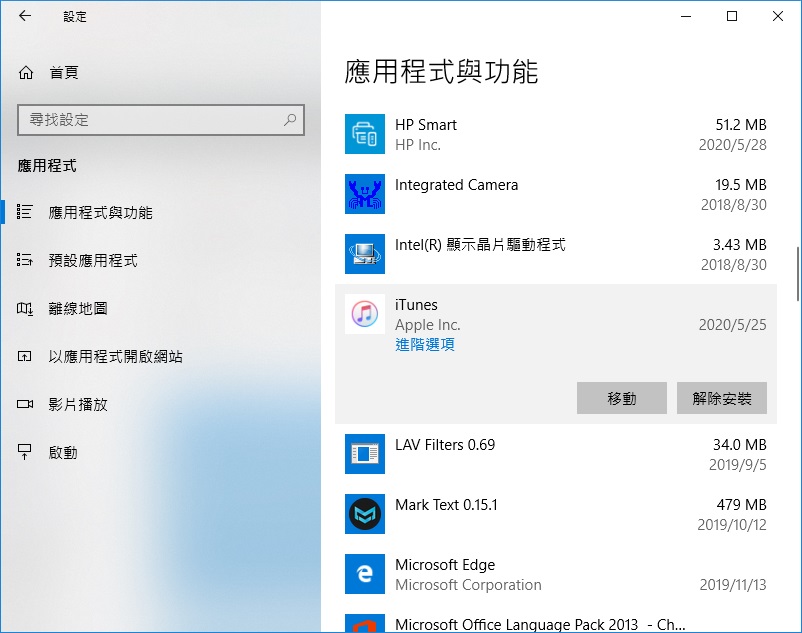
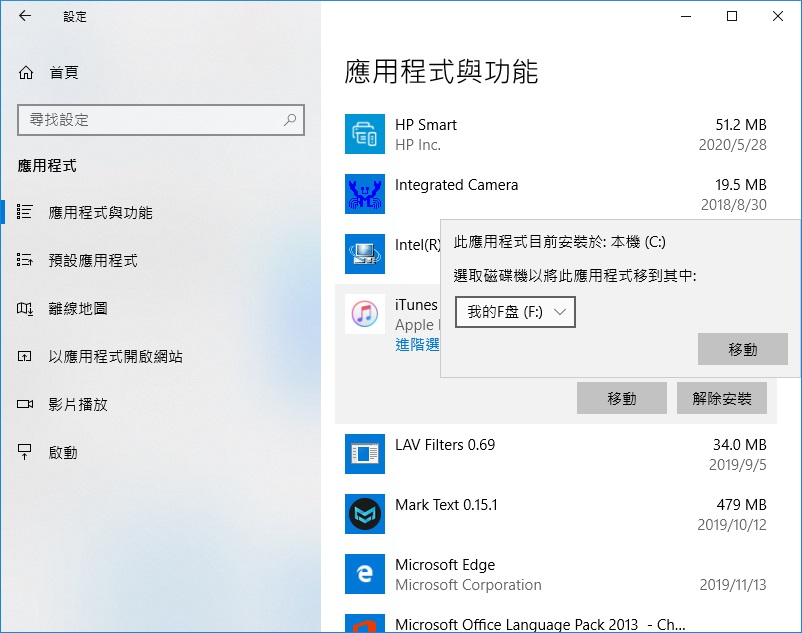
如圖是將iTunes從C碟移動到F碟。選定F碟,然後單擊「移動」按鈕。
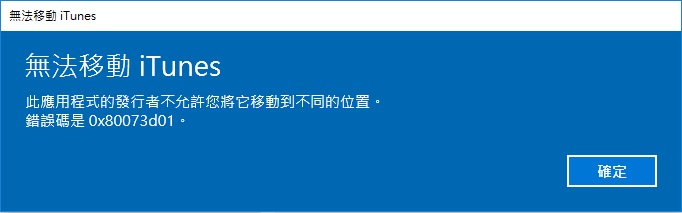
但是,在移動應用程序時,您可能會看到「無法移動iTunes,此應用程式的發行者不允許您將它移動到不同的位置。錯誤碼是0x80073d01」。
為什麼不能將應用程序移到其他位置?
儘管Windows 10支持將應用程式移動到其他分割區,但並非所有應用程式都支持此功能。也就是說,某些開發人員阻止用戶在安裝後移動應用程式。例如,當我嘗試移動iTunes應用程式時出現上述錯誤。
將應用程序移動到其他位置的解決方法
如果您收到「無法移動iTunes,此應用程式的發行者不允許您將它移動到不同的位置。錯誤碼是0x80073d01」,您可以使用以下解決方法來更改應用程式的安裝位置。
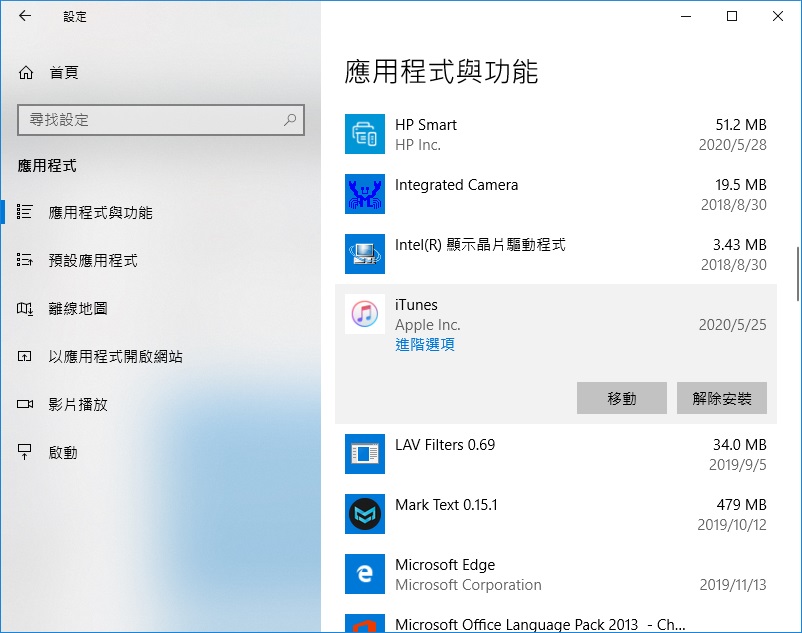
步驟1:前往[ 設定 ]> [ 應用程式 ]> [ 應用程式與功能]頁面。單擊要移動的應用程序的條目,然後單擊「解除安裝」按鈕以卸載該應用程式。請注意,解除安裝應用程式可能會刪除保存在計算機上的應用程式的資料。因此,請注意備份。
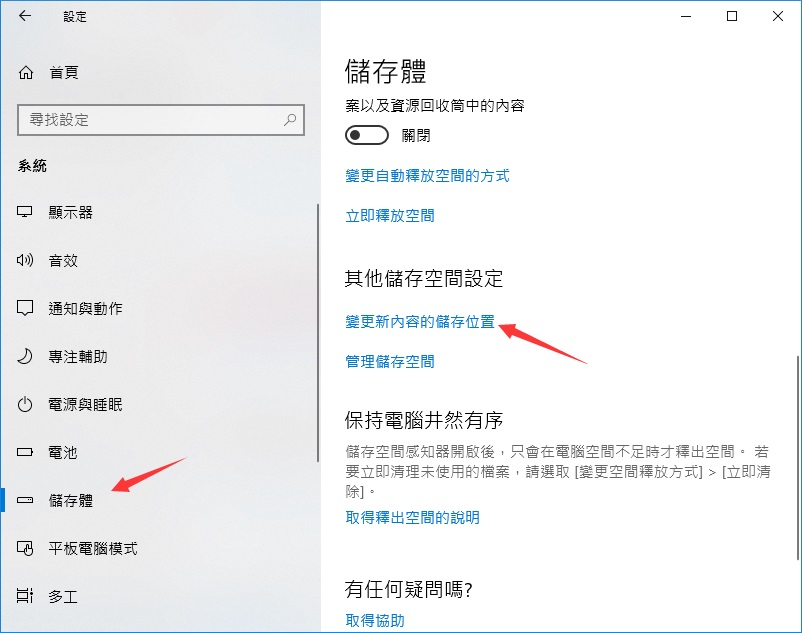
步驟2:接下來,導航至[ 設定 ]> [ 系統 ]> [ 儲存]頁面。單擊 [ 變更新內容的儲存位置],設定新內容的默認保存位置。
步驟3:在 [ 變更新內容的儲存位置]的新應用程式將儲存到的磁碟下拉菜單中,選擇要將新應用程式安裝到的磁碟分區。然後單擊 [ 套用]。
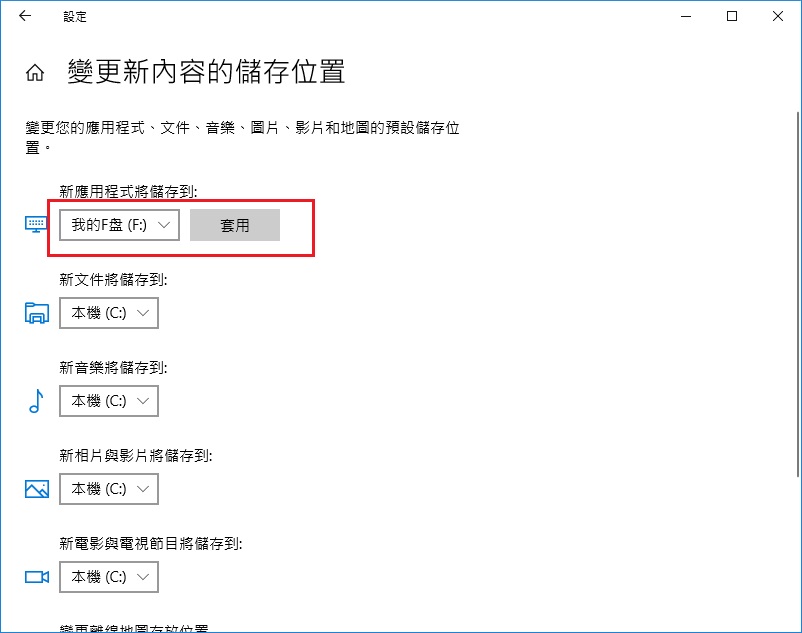
步驟4:重新安裝卸載的應用程式。現在您會發現它已經將其安裝在新選擇的位置了。
如果由於卸載造成的應用程式的檔案丟失,請使用Bitwar Data Recovery將其救援。下載檔案救援軟體Bitwar Data Recovery:https://tw.bitwar.net/data-recovery-software/。